

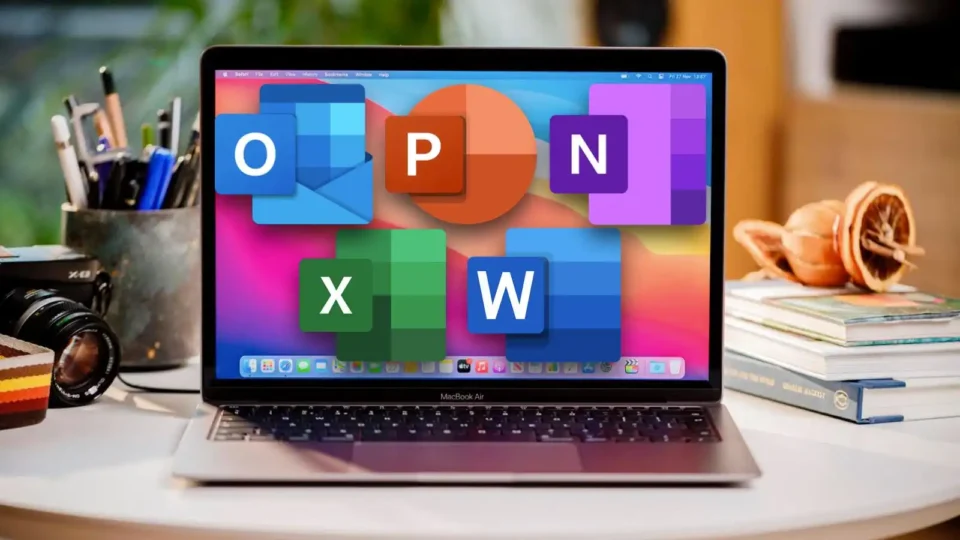
Nachdem Sie Ihre Microsoft Office 2024 Lizenz gekauft haben, steht der nächste Schritt an: der Download und die Installation. Viele Nutzer fragen sich, wie der Prozess abläuft, wo man die Software sicher herunterlädt und wie man sie aktiviert. In diesem Artikel erklären wir schrittweise, wie der Office 2024 Download nach dem Kauf funktioniert, welche Voraussetzungen Sie benötigen und wie Sie typische Fehler vermeiden.
- Voraussetzungen für den Office 2024 Download
Bevor Sie starten, stellen Sie sicher, dass Ihr System bereit ist:
- Betriebssystem: Windows 10/11 oder macOS (aktuelle Version)
- Microsoft-Konto: erforderlich für die Aktivierung
- Produktschlüssel: bei Einmallizenz
- Internetverbindung: für Download & Aktivierung
- Speicherplatz: ca. 4–5 GB
💡 Tipp: Prüfen Sie, ob alte Office-Versionen deinstalliert sind, um Konflikte zu vermeiden.
- Office 2024 Download nach dem Kauf – Schritt-für-Schritt
Schritt 1: Lizenz aktivieren / Account einrichten
- Bei Kauf einer Einmallizenz: Produktschlüssel bereithalten
- Bei Kauf eines Microsoft 365-Abos: Microsoft-Konto verwenden
Schritt 2: Offizielle Microsoft-Website besuchen
- Gehen Sie auf
- Melden Sie sich mit Ihrem Microsoft-Konto an
⚠️ Wichtig: Laden Sie Office nur von der offiziellen Microsoft-Seite herunter, um Sicherheit und Originalität zu gewährleisten.
Schritt 3: Download starten
- Wählen Sie die Edition aus, die Sie gekauft haben (z. B. Professional Plus)
- Klicken Sie auf Herunterladen
- Die Installationsdatei wird auf Ihren Computer heruntergeladen
💡 Tipp: Bei langsamer Internetverbindung kann der Download einige Minuten dauern. Mit dem Office 2024 Download von SoftSync24 können Sie die Software sofort auf Ihrem Rechner nutzen.
Schritt 4: Installation starten
- Doppelklicken Sie auf die heruntergeladene Datei
- Folgen Sie den Anweisungen des Installationsassistenten
- Wählen Sie ggf. den Installationspfad aus
- Klicken Sie auf Installieren
📌 Hinweis: Der Vorgang kann je nach System und Edition einige Minuten dauern.
Schritt 5: Office 2024 aktivieren
- Öffnen Sie ein beliebiges Office-Programm (z. B. Word)
- Geben Sie Ihren Produktschlüssel ein (bei Einmallizenz)
- Die Software wird aktiviert und ist sofort nutzbar
💡 Tipp: Bei Microsoft 365 erfolgt die Aktivierung automatisch über Ihr Microsoft-Konto.
- Häufige Probleme beim Download & Installation
| Problem | Lösung |
| Download bricht ab | Internetverbindung prüfen, Download erneut starten |
| Key funktioniert nicht | Original-Key prüfen, ggf. Händler kontaktieren |
| Fehlende Programme | Edition prüfen (z. B. Access nur in Professional Plus) |
| Langsame Installation | Alle anderen Programme schließen, PC neu starten |
- Tipps für eine reibungslose Nutzung
- Updates regelmäßig installieren, um Sicherheitslücken zu schließen
- Alte Office-Versionen deinstallieren, um Konflikte zu vermeiden
- Produktschlüssel & Kaufbelege sichern
- Cloud-Funktionen nutzen (OneDrive, Teams), wenn gewünscht
- Vorteile des offiziellen Office 2024 Downloads
- ✅ Originalsoftware garantiert Sicherheit und Support
- ✅ Schnelle und problemlose Installation
- ✅ Offline- und Online-Nutzung möglich
- ✅ Alle Funktionen der gewählten Edition sofort verfügbar
Der Office 2024 Download nach dem Kauf ist unkompliziert, wenn Sie die Schritte sorgfältig befolgen:
- Microsoft-Konto einrichten oder Key bereithalten
- Offizielle Download-Seite nutzen
- Installationsdatei ausführen und Office aktivieren
- Sicherheits- und Funktionsupdates installieren
So starten Sie schnell produktiv mit Office 2024, egal ob Einmallizenz oder Microsoft 365. Mit diesem Vorgehen vermeiden Sie Probleme und nutzen alle Programme sicher und legal.
